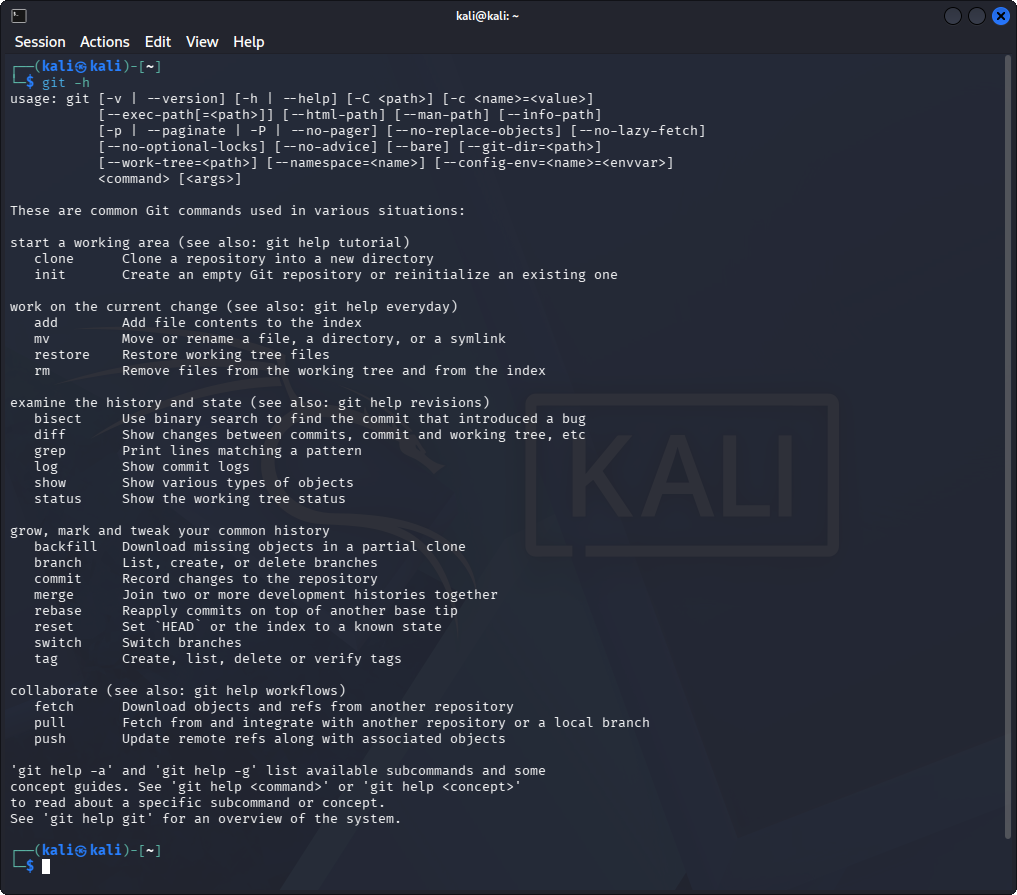
En el mundo del desarrollo de software y la ciberseguridad, el control de versiones no es opcional: es la columna vertebral de cualquier proyecto organizado. Si estás empezando o simplemente necesitas un recordatorio rápido para no perderte entre ramas y repositorios, esta guía visual te salvará el día.
A continuación, desglosamos los conceptos clave y los comandos fundamentales que todo profesional debe dominar.
🚀 ¿Qué es Git y por qué importa?
Git es un Sistema de Control de Versiones Distribuido diseñado para rastrear cambios en el código fuente durante el desarrollo de software. Sus principales ventajas son:
Arquitectura Distribuida: Trabaja de forma local; no necesitas conexión constante a la red para hacer commits o revisar el historial.
Ramificación Potente: Permite crear entornos aislados para desarrollar nuevas funciones, experimentar o corregir errores sin romper la línea principal (main/master).
Ligero y Rápido: Su rendimiento es óptimo incluso en proyectos con repositorios masivos.
Soporte Remoto Múltiple: Puedes conectar tu código local a múltiples repositorios remotos simultáneamente (GitHub, GitLab, Bitbucket, etc.).
🏛️ Los 4 Estados de un Repositorio
Para entender cómo viaja tu código, debes dominar el ciclo de vida de los archivos en Git:
Working Directory (Directorio de Trabajo): Es el espacio físico en tu máquina donde creas y modificas tus archivos.
Staging Area (Área de Preparación): El «limbo». Aquí se agrupan los cambios que están listos para ser guardados en el próximo commit.
Local Repository (Repositorio Local): El historial de cambios guardado de forma segura en tu propia máquina (la carpeta oculta .git).
Remote Repository (Repositorio Remoto): El servidor compartido en la nube (como GitHub) donde el equipo respalda y colabora.
🛠️ Comandos Esenciales de Configuración
Antes de tirar tu primer commit, necesitas decirle a Git quién eres:
Configura tu nombre global
git config --global user.name "Tu Nombre"
Configura tu correo electrónico global
git config --global user.email "[email protected]"
Inicializa un nuevo repositorio local en la carpeta actual
git init
Clona un repositorio existente desde un servidor remoto
git clone
🔄 Operaciones Básicas del Día a Día
El flujo de trabajo estándar para registrar tus modificaciones:
Verifica el estado actual de tu directorio de trabajo
git status
Añade un archivo específico al área de preparación (Staging)
git add
Añade TODOS los cambios del directorio actual al Staging
git add .
Guarda los cambios preparados en el repositorio local con un mensaje descriptivo
git commit -m "Mensaje del commit"
Muestra el historial completo de commits realizados
git log
Compara las diferencias entre el directorio de trabajo y el Staging
git diff
Compara las diferencias entre el Staging y el último commit
git diff --staged
🌿 Gestión de Ramas (Branching & Merging)
Las ramas son el superpoder de Git. Te permiten trabajar en paralelo sin pisar el trabajo de los demás.
Lista todas las ramas locales (la rama actual aparecerá resaltada)
git branch
Crea una nueva rama
git branch
Cambia de la rama actual a otra existente
git checkout
Atajo: Crea una nueva rama y se cambia a ella inmediatamente
git checkout -b
Fusiona la rama especificada dentro de la rama en la que estás parado actualmente
git merge
Elimina una rama de forma local (asegúrate de haber fusionado sus cambios antes)
git branch -d
🌐 Operaciones Remotas (Colaboración)
Para sincronizar tu repositorio local con el resto del mundo:
Lista los repositorios remotos configurados y sus URLs
git remote -v
Vincula tu repositorio local a un repositorio remoto
git remote add
Descarga los objetos e información del repositorio remoto, pero sin fusionar cambios
git fetch
Trae los cambios del remoto y los fusiona directamente en tu rama actual (Fetch + Merge)
git pull
Sube tus commits locales al repositorio remoto
git push
Sube los cambios y establece la rama remota como la predeterminada para futuros ‘pull’ y ‘push’
git push -u
💡 Tip Pro: Guarda este post en tus marcadores. La próxima vez que olvides la sintaxis exacta de un comando de sincronización o de manejo de ramas, tendrás la respuesta a un solo clic.
4 Hay varios Likes!